
Akun dan login
Masuk ke Larasin Web dari HP
Pindai QR atau konfirmasi permintaan login dari aplikasi Android.
Diperbarui
Web digunakan untuk masuk ke akun yang sudah ada. Pendaftaran akun baru tetap dilakukan di Android.
Sebelum mulai
- Masuk di aplikasi Android dengan akunmu.
- Pastikan HP dan laptop terhubung ke internet.
- Hanya konfirmasikan permintaan login yang memang kamu mulai sendiri.
Panduan Web
Masuk dengan QR
- Buka Larasin Web di browser dan buka halaman masuk.
- Pilih tab Scan aja.
- Di HP, buka Pengaturan → Buka web dari HP.
- Izinkan kamera jika diminta, lalu arahkan kamera ke QR di layar browser.
- Periksa permintaan login yang muncul di HP dan konfirmasikan jika itu perangkatmu.
- Tunggu browser membuka akunmu.
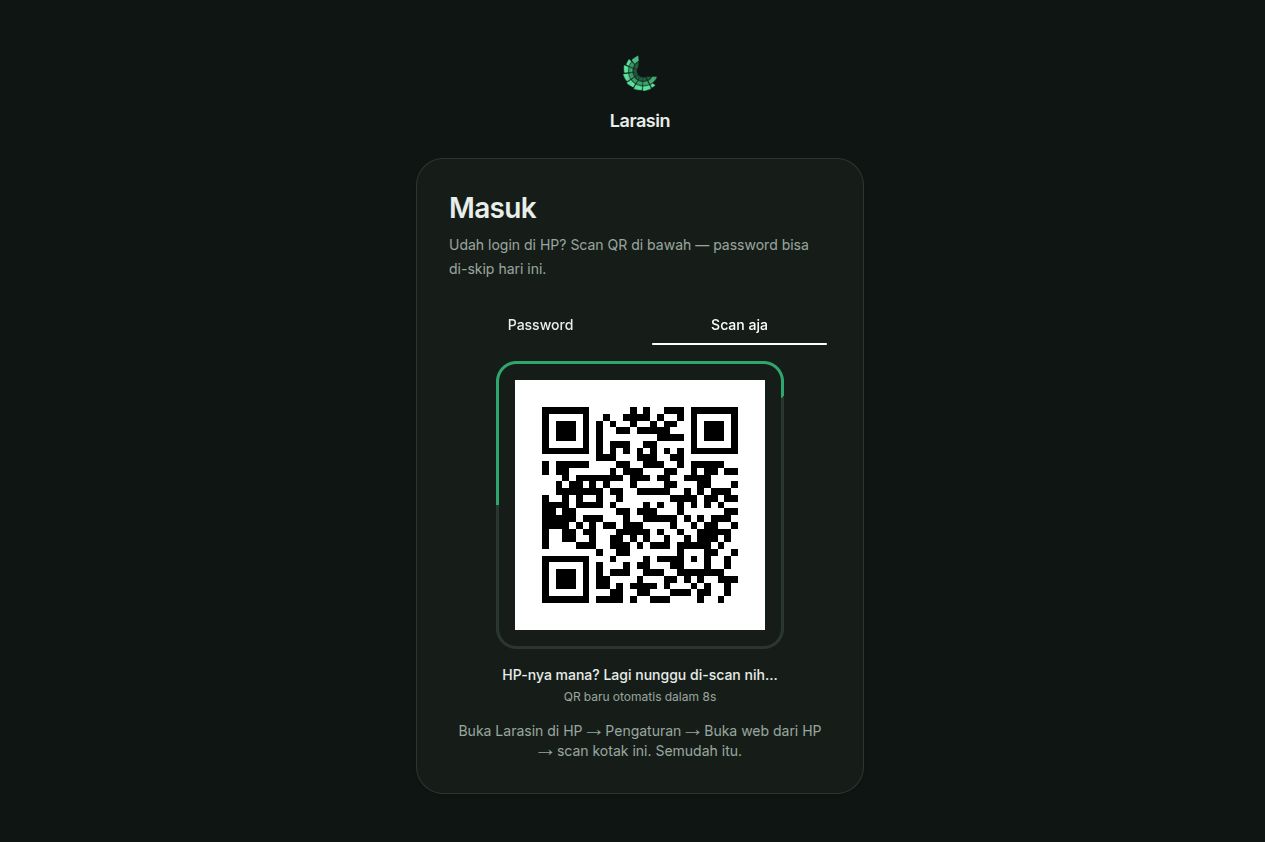
QR pada screenshot adalah contoh yang sudah kedaluwarsa. Gunakan QR baru dari halaman masukmu sendiri.
Masuk dengan Google atau password
- Pilih metode Google atau isi username/email dan password di halaman masuk web.
- Selesaikan langkah awal login.
- Buka Larasin di HP dan konfirmasikan permintaan login web.
- Tunggu browser selesai masuk. Jika waktunya habis, mulai login lagi.
Setelah selesai
Browser membuka Larasin dengan akun yang sama. Login dan izin chat web berkaitan, tetapi jika chat masih meminta sambungan HP, ikuti panduan menghubungkan chat web.
Kalau QR atau konfirmasi bermasalah
QR tidak terbaca: pastikan seluruh QR terlihat, periksa izin kamera, dan gunakan scanner di dalam Larasin.
QR kedaluwarsa: gunakan QR baru yang tampil di halaman masuk.
HP tidak menerima konfirmasi: buka aplikasi Larasin, cek internet dan akun yang aktif, lalu ulangi login. Metode QR juga tetap memerlukan HP.
Permintaan tidak kamu kenali: jangan setujui. Periksa perangkat aktif.